


前回は、自宅や社内のミニPCでWordPressを動かし、公開サイトをCDNで配信する構成を紹介しました。
今回は、社内のミニPCでWordPressを動かし、会社案内やお知らせをCloudflare Pagesで公開するコーポレートサイトを例に、更新の流れを説明します。担当者が年末年始の休業案内を掲載するとき、管理画面でボタンを押してから、訪問者に新しいページが届くまでに何が起きるのでしょうか。
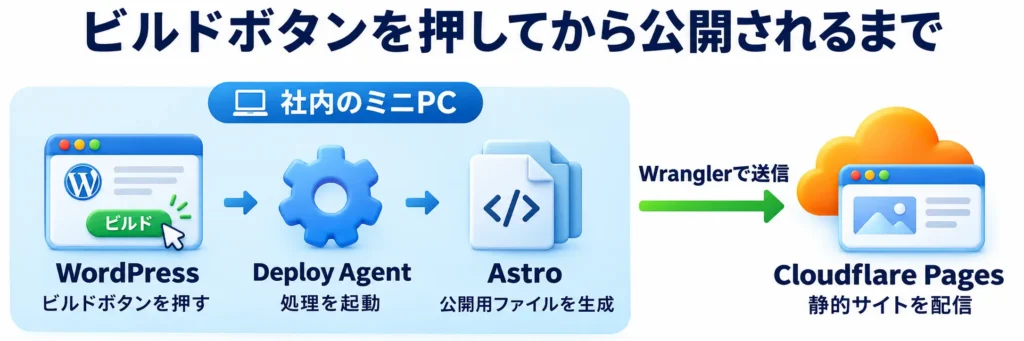
WordPressで記事を保存したあと、公開用のページを作る
担当者はいつもどおりWordPressで休業案内を書き、画像を添えて公開します。この時点で新しい内容が入っているのは、社内のWordPressです。訪問者には、Cloudflare Pagesに前回配置したページが引き続き表示されます。
休業案内を公開サイトに載せるには、最新の内容を使ってページを作り、できあがったファイルを公開先へ反映します。ページを作る工程が「ビルド」、公開先に反映する工程が「デプロイ」です。
管理画面のボタンから、ミニPC上の処理を起動する
休業案内を書いたら、WordPressのプレビューで、編集中の記事の本文や画像の表示を確認できます。確認が済んだらWordPress上で記事を公開し、公開サイトに反映するタイミングで、管理画面に設けたビルドボタンを押します。
ボタンを押すと、ミニPC上で動く Deploy Agent ※が依頼を受け取り、公開処理を開始します。担当者は、記事のプレビューからビルドの開始までをWordPressの管理画面で行えます。日常の更新作業で、ミニPCにログインしたりコマンドを入力したりする必要はありません。
※Deploy Agentは、WordPressからの依頼を受けて、ミニPCに用意しておいた手順を自動で実行するための仕組みです。今回の構成では、公開用のファイルを作り(ビルド)、作成に成功したらCloudflare Pagesへ送る(デプロイ)という一連の処理を起動します。
Astroが記事と画像を取得し、静的サイトを生成する
Deploy Agentoの指示でビルドが始まると、ミニPC上のAstroが、社内のWordPressにREST APIで接続します。取得した記事データをサイトのテンプレートに当てはめ、HTML・CSS・JavaScriptなどの公開用ファイルを生成します。記事に使う画像も取得し、公開用ファイルに含めます。
休業案内を1本公開した場合、変更されるのは詳細ページだけではありません。お知らせ一覧や、最新のお知らせを載せているトップページにも新しい内容を反映します。画像も公開先に配置するため、訪問者のブラウザは本文と画像の両方をCloudflare Pagesから受け取れます。
ここで大切なのは、必要なデータを取得できなければビルドを止めることです。たとえば、お知らせ一覧を取得できなかったときに「記事が0件だった」として処理を続けると、一覧が空になったサイトを公開しかねません。記事や画像の取得、ページの生成に失敗した場合は、その回のデプロイには進まず、現在の公開版を維持します。
直接公開する場合は、WranglerでCloudflare Pagesへ送る
ビルドが成功したら、ミニPC上で Wrangler という仕組みを実行し、公開用ファイル一式をCloudflare Pagesへアップロードします。デプロイが完了すると、訪問者に新しい版が配信されます。※
通信を始めるのはミニPC側です。Cloudflare Pagesは受け取ったファイルを配信するため、社内のWordPressへ記事や画像を取りに来る必要はありません。WordPressをLAN内に置いたまま公開サイトを更新できるのは、このためです。
※Wrangler(ラングラー)はCloudflareが提供するツールです。この構成では、ミニPCで作成した静的ファイルをCloudflare Pagesへ送るために使います。公開先にレンタルサーバーを使う場合は、サーバーが対応していれば、SSHで安全に接続し、静的ファイル一式を公開フォルダへ転送する方法もあります。
WordPressに知らないうちにスパム記事が混入していたら?
では、万が一の不正アクセスで、担当者が知らないうちに別のスパム記事がWordPressに追加され、公開状態になっていたらどうなるのでしょうか? 担当者が休業案内のプレビューを確認しても、別の記事が追加されていることには気づかないかもしれません。
その状態でビルドを実行すると、公開対象になっているスパム記事も静的ファイルに含まれ、お知らせ一覧などに表示される可能性があります。今回紹介した構成では、ビルドが成功するとそのままデプロイに進むため、スパム記事まで公開サイトに反映されかねません。
次回は、/build-check/で生成されたページや前回の公開版との差分を確認し、確認済みの版を本番へ反映する方法を紹介します。あわせて、公開後に混入が判明した場合に、ロールバックで公開サイトを問題発生前の状態へ戻す流れも取り上げます。