

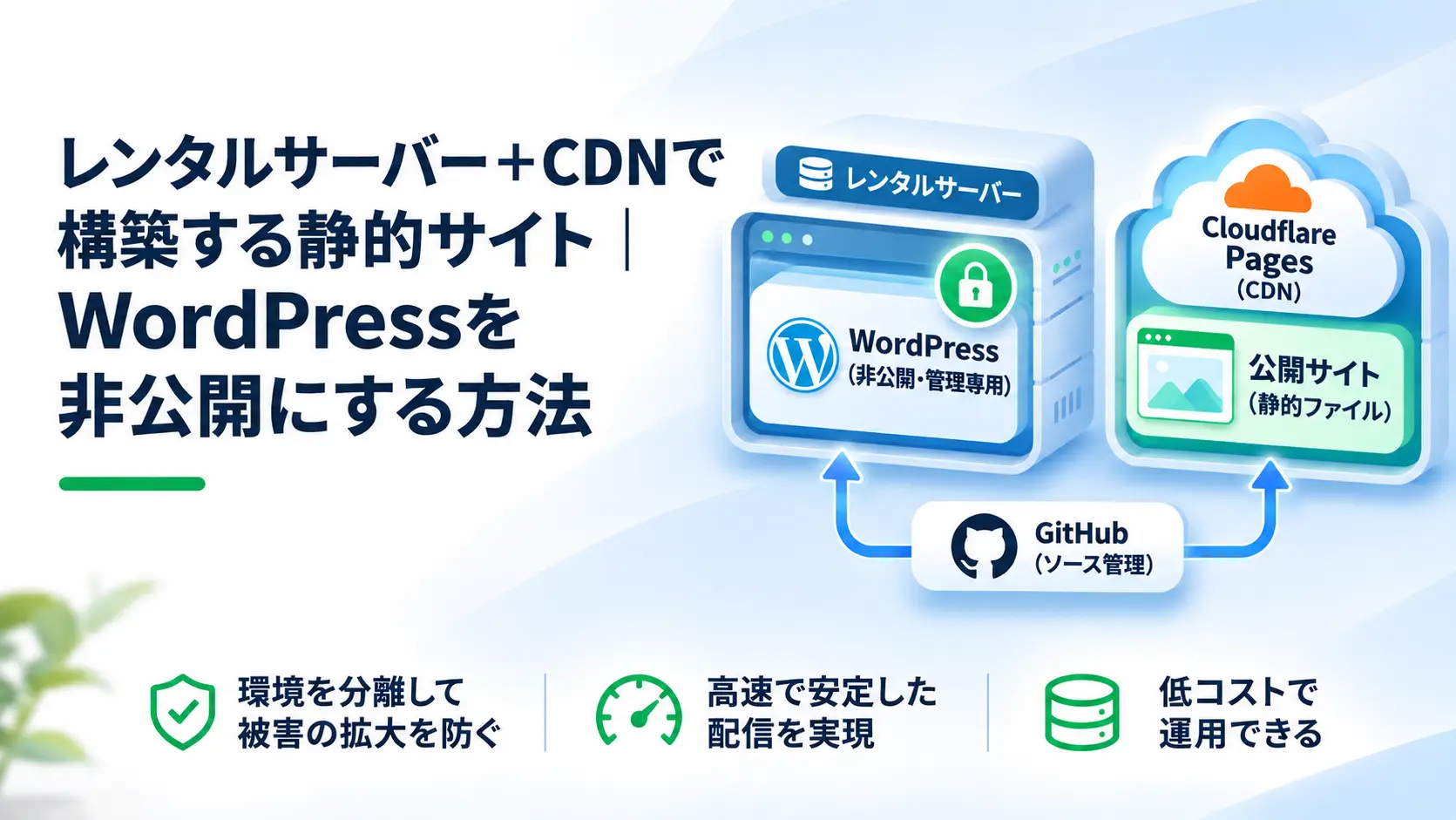
WordPressを非公開にする方法として、前回は1台のレンタルサーバーで管理環境と公開サイトを分ける構成を紹介しました。
この方法は、WordPressへのアクセスを制限し、公開サイトを静的ファイルで運用することで、外部からの侵入リスクを減らすものです。
今回はさらに一歩進め、WordPressをレンタルサーバーに残し、公開サイトをCDNへ移す構成を紹介します。
管理環境と公開環境を物理的に分離することで、「侵入を防ぐ」だけでなく、「被害を広げない」ための対策も強化できます。
どのようなWebサイトに適している?
この構成は、次のようなWebサイトに適しています。
- 会社案内やサービス紹介が中心のコーポレートサイト
- WordPressによる記事やお知らせの更新を継続したいサイト
- 公開サイトの表示速度や配信の安定性を重視するサイト
- 管理環境と公開環境を分離し、セキュリティを強化したいサイト
特に、企業の信頼性が重要なWebサイトや、公開サイトへの不正アクセスが事業に影響する場合に検討したい構成です。
一方、会員機能や決済機能など、サーバー側で動的な処理が必要なサイトでは、別途システム設計が必要になります。
基本構成|WordPressと公開サイトを別の環境に配置する
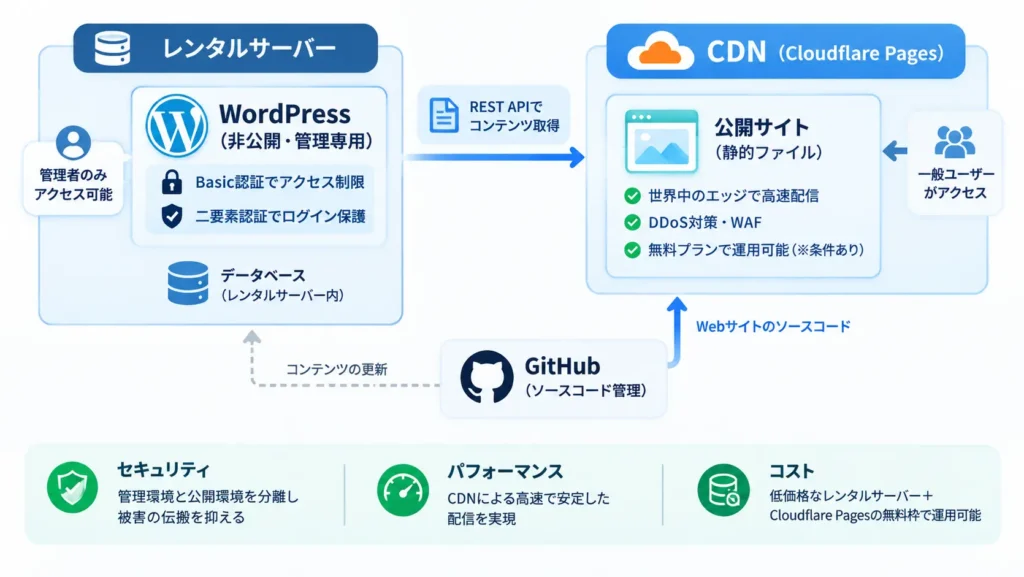
今回の構成では、レンタルサーバーをWordPressの管理専用環境とし、公開サイトにはCloudflare PagesなどのCDNサービスを使用します。
| 役割 | 配置・使用技術 |
|---|---|
| コンテンツ管理 | レンタルサーバー(WordPress) |
| 公開サイト | Cloudflare PagesなどのCDN |
| 静的サイト生成 | Astro(SSG) |
| ソースコード管理 | GitHub |
| ビルド・デプロイ | GitHub Actions |
| 認証情報の管理 | GitHub Actions Secrets |
WordPressはxxxxx.example.comなどのサブドメインに設置し、サブドメイン全体にBasic認証を設定します。
さらに、WordPressのログインには二要素認証を導入し、管理者アカウントへの不正ログインを防ぎます。
公開サイトのexample.comはCDN側に配置し、Astroで生成したHTML・CSS・JavaScript・画像などの静的ファイルだけを配信します。
一般の訪問者がアクセスする公開環境には、WordPressやデータベースを設置しません。
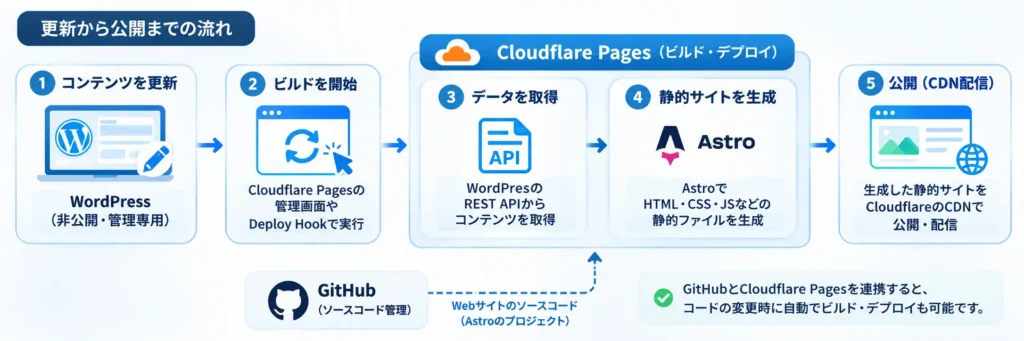
コンテンツの更新から公開までの流れ
WordPressで記事や固定ページを更新した後、Cloudflare Pagesのビルド機能を使用して静的サイトを生成・公開します。
- WordPressで更新:記事や画像などのコンテンツを編集する
- ビルドを開始:Cloudflare Pagesの管理画面やDeploy Hookからビルドを実行する
- データを取得:認証を通過してWordPressのREST APIからコンテンツを取得する
- 静的ファイルを生成:Cloudflare Pages上でAstroを実行し、HTMLなどを生成する
- CDNへ公開:生成した静的ファイルがCloudflare Pagesにデプロイされる
AstroのソースコードはGitHubで管理し、Cloudflare Pagesと連携します。GitHubへのコードの反映によっても、自動的にビルド・デプロイを実行できます。
Basic認証やAPIへのアクセスに必要な認証情報は、Cloudflare Pagesの環境変数・Secretsで管理し、公開ファイルには含めません。
公開サイトはビルド時に取得したデータを静的ファイルとして配信するため、訪問者がアクセスするたびにWordPressへ問い合わせる必要はありません。
この構成のメリット
管理環境と公開環境を物理的に分離できる
今回の構成における最大のメリットです。
WordPressが稼働するレンタルサーバーと、公開サイトを配信するCloudflare Pagesが別の環境になるため、一方のサーバーが侵害されても、もう一方の実行環境へ直接被害が及ぶ経路を減らせます。
例えば、WordPress側で問題が発生しても、Cloudflare Pages上に配置された静的ファイルは別の環境に存在します。
環境を分離すること自体が、被害の伝搬を抑えるための対策になります。
WordPressへの攻撃機会を減らせる
公開サイトにはWordPressの実行環境が存在せず、管理用WordPressもBasic認証で保護されています。
これにより、公開サイトを経由したWordPressへの攻撃経路を減らせます。
高速で安定した配信ができる
Cloudflare Pagesは、Cloudflareのグローバルネットワークを利用して静的コンテンツを配信します。
利用者に近い拠点からコンテンツを届けられるため、表示速度やアクセス集中時の安定性を向上させやすくなります。
レンタルサーバーの負荷を抑えられる
一般の訪問者への配信をCloudflare Pagesが担当するため、レンタルサーバーは主にWordPressの管理や更新処理に使用できます。
また、Cloudflare PagesにはGit連携によるビルド・デプロイ機能が備わっているため、GitHub Actionsなどの別の自動化環境を構築する必要がありません。
低コストで運用できる
Cloudflare Pagesには無料プランが用意されており、一般的な企業サイトであれば、無料枠の範囲で静的サイトを公開できるケースも少なくありません。
公開サイトへのアクセスはCloudflareが処理するため、WordPressを設置するレンタルサーバーに高い処理性能は必要ありません。
必要最低限のレンタルサーバーとCloudflare Pagesを組み合わせることで、セキュリティと表示性能を確保しながら、月々の運用コストを抑えられます。
注意点とデメリット
構築・運用するサービスが増える
レンタルサーバーに加え、GitHubとCloudflare Pagesを使用します。
それぞれの設定や連携方法を理解し、適切に管理する必要があります。ただし、ビルドとデプロイはCloudflare Pagesに集約できるため、構成を比較的シンプルに保てます。
外部サービスへの依存が生じる
Cloudflare PagesやGitHubの障害、仕様変更などが、公開や更新の作業に影響する可能性があります。
また、ビルド回数や処理時間など、利用プランに応じた制限にも注意が必要です。
WordPressの保守は引き続き必要
WordPressを非公開にしても、本体やプラグイン、PHPなどの更新は必要です。
また、お問い合わせフォームやサイト内検索などは、静的サイトに適した方法で再構築する場合があります。
環境の分離だけですべての被害を防げるわけではない
WordPressと公開サイトを異なる環境に配置することで、被害の伝搬を抑えられます。
ただし、両方の環境にアクセスできる認証情報や管理権限が侵害された場合、環境を分離していても被害が広がる可能性があります。
そのため、アクセス権限や認証情報の適切な管理も重要です。
構築前に確認したいこと
導入にあたっては、次の点を確認します。
- WordPressを管理専用のサブドメインで運用できるか
- REST APIから必要なコンテンツや画像を取得できるか
- Cloudflare Pagesのビルド環境からWordPressへ認証付きでアクセスできるか
- GitHubとCloudflare Pagesの連携、独自ドメインの設定が可能か
- フォームや検索など、静的化に伴って変更が必要な機能があるか
既存サイトから移行する場合は、ページ構成やURL、更新方法をどこまで引き継ぐかも重要な検討事項です。
まとめ|環境を分離して被害の拡大を防ぐ
レンタルサーバー+Cloudflare Pagesによる構成は、WordPressを非公開にしながら、管理環境と公開環境を物理的に分離する方法です。
前回のレンタルサーバー単独構成が「①侵入を防ぐ」ことを重点的に強化する方法だったのに対し、今回は「②被害を広げない」「②被害を広げない」ための対策も強化できることが大きな違いです。
公開サイトをCloudflare Pagesへ分離することで、WordPress側の問題が公開環境へ直接波及する経路を減らし、表示速度や配信の安定性も向上させやすくなります。
さらに、Cloudflare PagesのGit連携機能を活用すれば、ビルドから公開までを一つのサービスに集約できます。
次の記事では、環境分離の効果をさらに高めるための「アクセス権限設計」について解説します。


